NB : Utiliser « cisco » pour tous les mots de passes.
- Réaliser la topologie suivante :
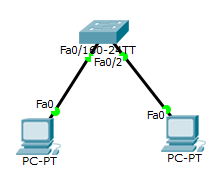
2. Vérifier les adresses IPv6 Link-local attribuées d’une façon automatique.
3. Tester la connectivité entre les deux PCs en utilisant IPv6 Link-local
4. Compléter la topologie précédente :
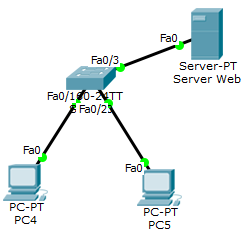
5. Accéder au serveur Web en utilisant son IPv6 Link-local à partir d’un PC.
6. Modifier la topologie précédente en utilisant des IPv6 Link-local statiques :
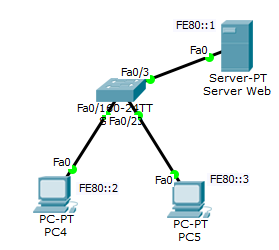
7. Accéder au serveur Web en utilisant sa nouvelle IPv6 Link-local à partir d’un PC.
8. Compléter la topologie précédente :
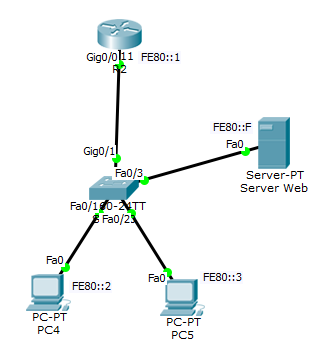
9. Tester la connectivité entre les périphériques de la topologie.
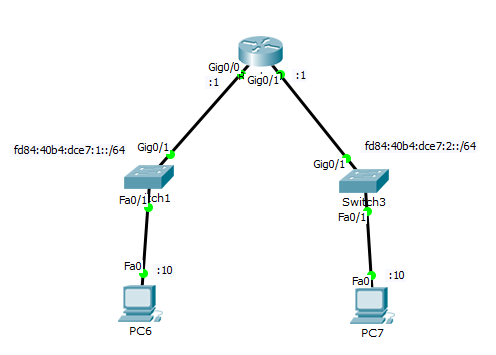
10. Réaliser la topologie suivante en utilisant ULA IPv6 (Adresse unique locale FD00 ::/8)
a. Utiliser le site https://unique-local-ipv6.com/ afin de générer ULA se forme de (fdXX:XXXX:XXXX::/48)
b. Exemple de topologie :
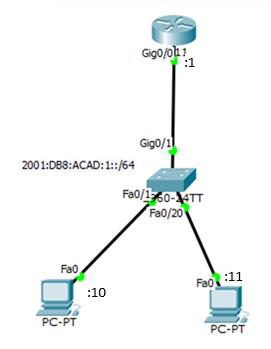
11. Réaliser la topologie suivante en utilisant des adresses GUA IPv6 :
12. Compléter la topologie précédente :
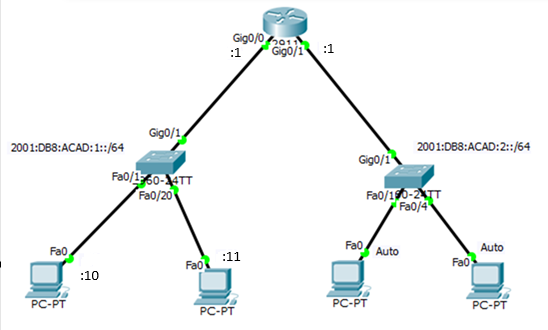
13. Vérifier les IPv6 attribuées automatiques pour les PCs du 2ème sous-réseau.
14. Vérifier le processus EUI-64 pour les IPv6 attribuées
15. Vérifier IPv6 attribuée comme passerelle par défaut aux PCs.
16. Vérifier les IPv6 Link-local sur R1 les PCs
17. Compléter la topologie suivante :
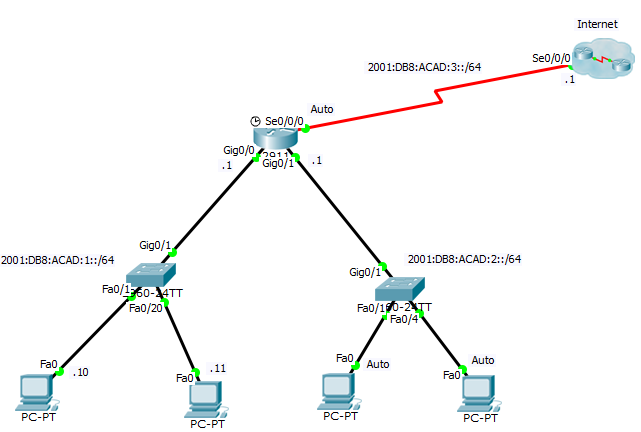
18. Ajouter la route par défaut sur R1 vers Internet :
ipv6 route ::/0 s0/0/0
19.Afficher la table de routage IPv6
20. En mode simulation vérifier l’arrivée des paquets ICMPv6 à Internet
21. Ajouter deux routes statiques ou une route récapitulative afin que le routeur du FAI puisse communiquer avec les deux sous-réseaux locaux